การ Setup อีเมล์ใช้งานกับ OutLook
โปรแกรมที่ใช้สำหรับเช็ค mail นั้นมีอยู่มากมายหลายโปรแกรม เช่น outlook, thunderBird, em client, internet mail, eudora mail เป็นต้น ซึ่งโดยส่วนใหญ่มักจะมีลักษณะการ setup คล้ายๆ กัน คือ กำหนดชื่อเจ้าของ e-mail, กำหนด e-mail, กำหนด ชื่อ account และ password, กำหนดค่า outgoing mail, กำหนดค่า incoming mail เป็นต้น ในที่นี้จะขอยกตัวอย่างเฉพาะโปรแกรม Outlook เท่านั้น ซึ่งมีขั้นตอนการ setup ดังนี้
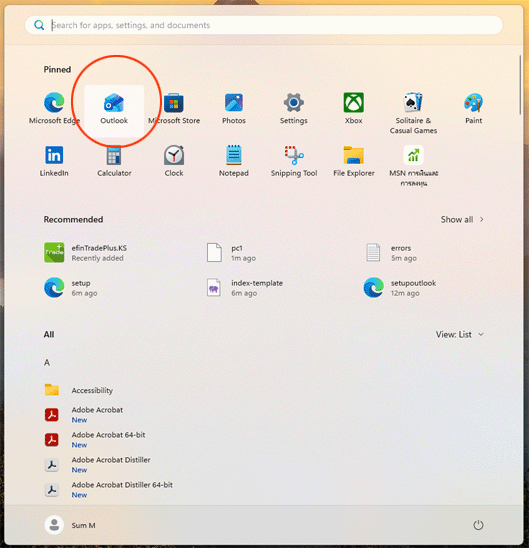
1 คลิกที่ไอคอน start ของ windows ด้านล่าง เลือกคลิกที่ไอคอน "outlook"
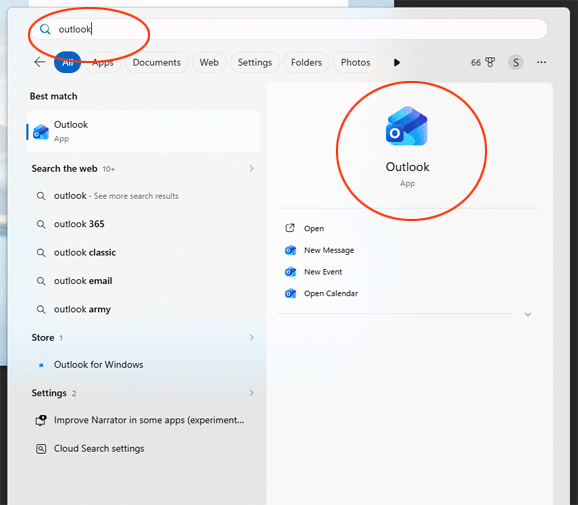
หากไม่พบไอคอน Outlook ให้พิมพ์ข้อความ Outlook ในช่องค้นหาข้างบนแล้วกด Enter จะปรากฏไอคอนแอป Outlook โชว์ขึ้นมาด้านขวาให้คลิกที่ไอคอน Outlook เพื่อเรียกใช้งาน
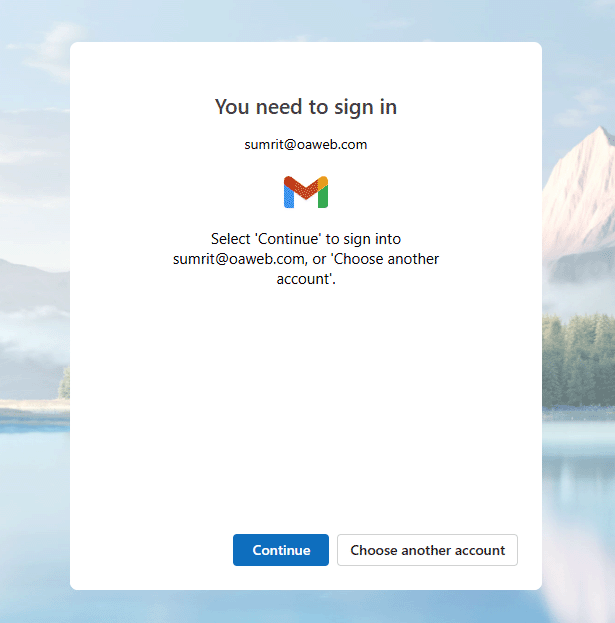
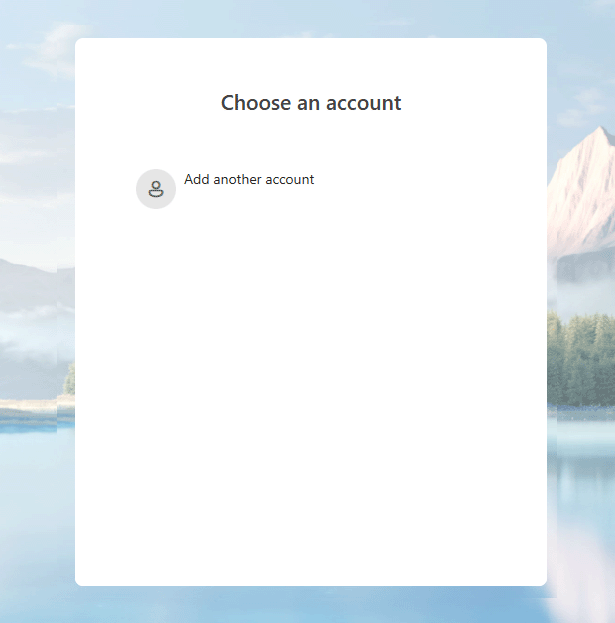
2 หากพึ่งเปิดใช้งานครั้งแรกให้คลิกที่หัวข้อ "เพิ่มบัญชี" แต่ถ้ามีการใช้งานอยู่ก่อนแล้วให้คลิกที่หัวข้อ "ใช้บัญชีอื่น" (Choose Another Account)
3 ให้คลิกเลือกที่รายการ Add Another Account
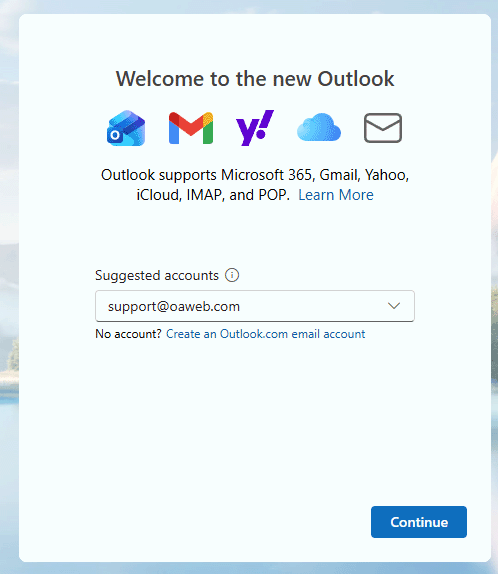
4 ป้อนอีเมล์ที่ต้องการใช้งาน
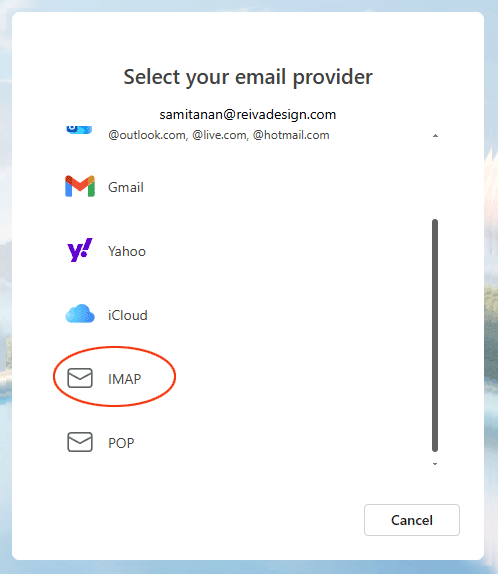
5 เลือกคลิกที่ไอคอน IMAP
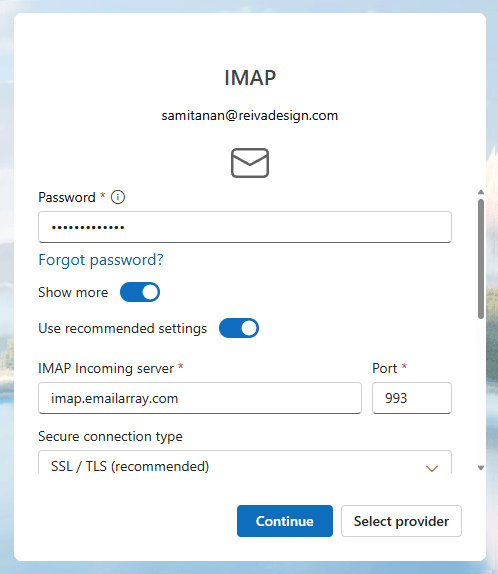
6 ให้ป้อนรหัสผ่านของอีเมล์ ค่า Incoming Mail Server และ Outgoing Mail Server
รายละเอียดของ Mail Server สามารถคลิกที่นี่ดูได้ โดยค่า Secure Connection Type ให้กำหนดเป็น SSL/TLS ทั้ง Incoming Mail และ outgoing Mail เมื่อป้อนเรียบร้อยให้คลิกที่ปุ่ม Continue
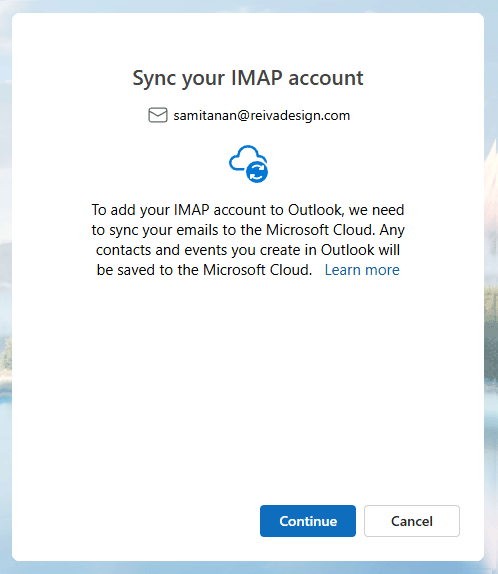
7 จากนั้นทาง Microsoft จะแจ้งให้ทราบว่ามีการซิ้งค์ข้อมูลกับ Microsoft Cloud ด้วย เพื่อการใช้งานที่สะดวก ให้คลิกที่ปุ่ม Continue
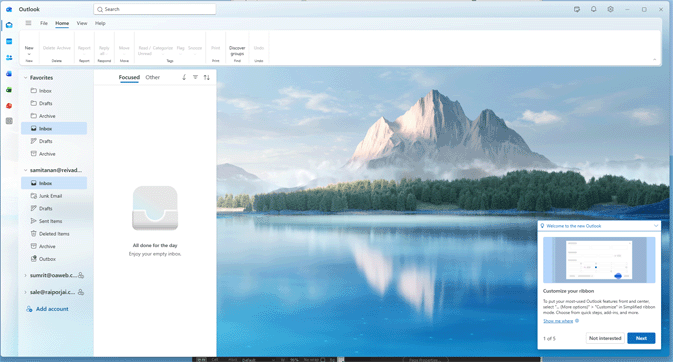
8 ต้องใช้เวลาสักพักหนึ่งให้แอปทำการติดต่อ Server Mail และระบบ cloud ของ Microsoft เมื่อทุกอย่าง setup เรียบร้อยก็จะปรากฏหน้าจอสำหรับ Outlook ดังรูปข้างล่าง